> For the complete documentation index, see [llms.txt](https://docs.simflypad.com/v1/llms.txt). Markdown versions of documentation pages are available by appending `.md` to page URLs; this page is available as [Markdown](https://docs.simflypad.com/v1/cn/chang-jian-wen-ti-yu-yi-zhi-wen-ti/faqs-and-known-issues.md).
# 常见问题与已知问题
## 常见问题(FAQ)
### SimFly Linker 连接
#### 我的 SimFly Pad 无法连接到 SimFly Linker
这是最常见的问题,别担心,请参考这篇 [文章](/v1/cn/gu-zhang-pai-chu/connection.md) 进行排查。如果问题仍然存在,欢迎随时联系我们。
#### 我可以使用有线连接将 SimFly Pad 设备连接到电脑吗?
很遗憾,目前暂不支持该方式,因为有线连接所使用的网络传输方式与当前底层实现不同。
***
### 座舱控制功能
#### 可以同时连接多台设备吗?
可以。但请确保所有已连接设备使用相同的面板及其 Variant。
#### **座舱控制已连接,但 SimFly Pad 无法操作或无法显示正确数据**
这通常是由于 Core Plugin(MSFS)或 XPConnector 插件(X-Plane)工作异常导致的。请按以下步骤逐项检查:
1. 确保你的插件机(例如 Fenix A320、ToLiss A320)已更新到最新版本。
2. 对于需要插件支持的面板(例如 A320),打开 SimFly Pad 并确认在 Profile 页面选择了正确的机型。
3. 打开 SimFly Linker 首页,确认 SimFly Linker 能正确读取对应插件的数据。如果读取失败,你会在首页看到 “Waiting for the status info from core plugin” 提示。
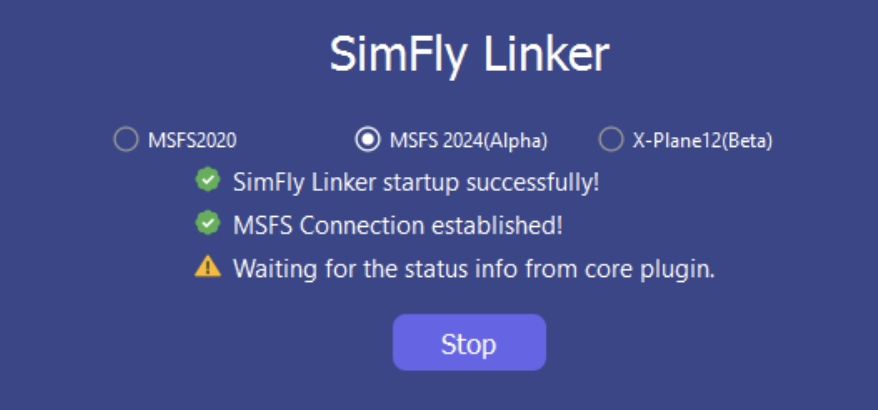 **可能的解决方案:**
{% tabs %}
{% tab title="MSFS2020/2024" %}
* 尝试重启 SimFly Linker 并重启模拟器。
* 在设置中开启 Developer Mode,然后进入 Debug 菜单 → Display WASM Windows。在下拉列表中确认 seeingsky-core-plugin 存在,且状态无错误。如果状态正常,可打开 Debug → Console,搜索 “SimFly” 查看是否有错误日志。
{% endtab %}
{% tab title="XPlane-12" %}
* 尝试重启 SimFly Linker 并重启模拟器。
* 打开 Plugins 菜单,检查是否列出了 XPConnector。你也可以打开 Plugins Admin 页面,确认已加载插件列表中是否包含 SimFly-XPConnector。
{% endtab %}
{% endtabs %}
**座舱控制已连接且可控制飞机,但无法读取最新飞机状态**
这通常是因为你的插件机版本过旧。请更新到最新版本。
**座舱控制已连接且可读取最新状态,但无法控制飞机**
该问题通常出现在 iFly B737 MAX 插件机上。如果你的 iFly Manager 以管理员权限运行,那么你也必须以管理员身份运行 SimFly Linker。(你可以在 Task Manager → Details 中查看 “elevated” 列,确认进程是否以提升权限运行。)
#### 高级面板有试用选项吗?
目前仅在 Android 版本提供 7 天试用。你可以在解锁面板的弹窗中找到 "Get Free Trial" 按钮。(注意:获取试用前需要先绑定邮箱。)
#### PMDG 系列 CDU 无法正确显示
请确认你已完成所需的初始化配置。
#### 为什么 Android 版本的面板比 iOS 版本少?
主要原因是我目前在业余时间独自开发这款应用。一般来说,由于我更熟悉 iOS 开发,所以会优先完成 iOS 版本。如果某个面板验证确实很受欢迎,我再考虑将其移植到 Android 平台。
#### Core plugin 或座舱控制功能会对游戏性能造成多大影响?
**影响很小。** Core plugin 只有在 SimFly Pad 切换到 Cockpit 页面并执行 “Connect” 后才会开始工作。由于使用了更新通知与异步刷新机制,即使使用类似 B737 这样包含数百个数据变量的面板,对游戏 FPS 的影响也很小。
#### 部分面板按键无效或与游戏不同步
如果你使用的是 FBW A380 或 A320,请尝试切换到 stable 版本。对于其他机型,请确保已更新到最新版本。如果问题仍然存在,请联系我们。
#### 我有一台支持触控的 Windows 设备,可以运行 SimFly Pad 吗?
SimFly Pad 不支持 Windows 操作系统。不过,你可以尝试在 Windows 设备上运行 Windows Subsystem for Android,然后安装 Android 版 SimFly Pad。
**在 iOS 设备上,使用几分钟后连接会掉线。为什么会这样,如何解决?**
据反馈,在部分 iOS 设备上,AirDrop 可能会独占 Wi-Fi 带宽,导致其他连接掉线或断开。你可以尝试:
* 在 iOS 设备上关闭 AirDrop(以及蓝牙)。
* 登录路由器管理页面,将 Wi-Fi 信道切换到其他信道。
* 在 iOS 设备上关闭 AirDrop(以及蓝牙)。
* 登录路由器管理页面,将 Wi-Fi 信道切换到其他信道。
***
### 视频串流
#### 使用串流屏幕时 FPS 下降
如果你在尝试将 G1000 或 A320 PFD/ND 等画面串流到 SimFly Pad 时遇到 FPS 下降,通常有两个原因。第一,MSFS 对弹出窗口的性能优化较差,这是 MSFS 2020 的已知问题。第二,与数据串流过程本身有关。如果你使用的是 Android 版 SimFly Pad,SimFly Linker 目前会使用压缩算法,这会消耗少量 CPU 资源。(在我的 AMD 5800X 上,大约占用 4% CPU。)
以下方法可能有帮助:
* 关闭 v-sync(需要在游戏设置和显卡设置中都关闭)
* 在 Nvidia 设置中关闭帧率上限
* 关闭 G-Sync
* 在 MSFS 图形设置中使用 DX12 渲染
* 关闭 Nvidia 滤镜
* 关闭 MSI Afterburner
* 如果你使用的是 MSFS 2024,可以考虑在 SimFly Linker 中启用 [MSFS Direct Capture](/v1/cn/gong-neng-zhi-nan/stream-screens-to-simfly-pad.md#dx12-direct-capture)(Alpha)。支持的屏幕会直接捕获画面而无需弹出窗口,从而避免弹窗带来的帧率损耗。
#### 我无法再弹出窗口了
在使用过 SimFly Linker 的弹出窗口传输功能后,你可能会发现下一次进入游戏时,无论怎样按 Right ALT + Left Mouse Button,都看不到窗口再弹出来。别担心,并不是窗口无法弹出,而是窗口弹出后,MSFS 会立刻把它移动到 MSFS 记住的位置。(这是因为串流时 SimFly Linker 会把窗口移动到隐藏位置;如果你退出游戏时窗口仍处于隐藏位置,MSFS 就会记住这个错误的位置。)
* **重置当前弹出窗口位置**:在 SimFly Linker 的 Tools 页面点击 RESET Popup Windows 按钮。
* 为了让 MSFS 重新记住弹出窗口的“正确”位置,在点击 “RESET Popup Windows” 按钮后,**请保持弹出窗口打开,并返回游戏主菜单。**
**如果你按下 RightAlt 键时鼠标没有变成放大镜图标,** 请进入 MSFS 的 Control Option,搜索 “NEW UI WINDOW MODE”,并将 Right Alt 键重新绑定到该项。
#### 开始串流后画面显示 1 秒就变黑(iOS 显示 “unstable network”,Android 显示 “FPS: 0.”)
详细原因与处理方法请参考 [串流屏幕问题](/v1/cn/gu-zhang-pai-chu/streaming-screen-issues.md)。
#### 串流 1-3 分钟后出现 “Unstable network”
详细原因与处理方法请参考 [串流屏幕问题](/v1/cn/gu-zhang-pai-chu/streaming-screen-issues.md)。
***
### FDR 功能
#### FDR 插件会对游戏造成多大影响?
**影响很小。** FDR 插件会在每次飞行时自动启动(无需提前启动 SimFly Linker)。由于使用了异步读写技术,读取与记录的数据量很小,因此对性能的影响可以忽略不计。
#### 飞行结束后,我在 FDR 页面找不到记录
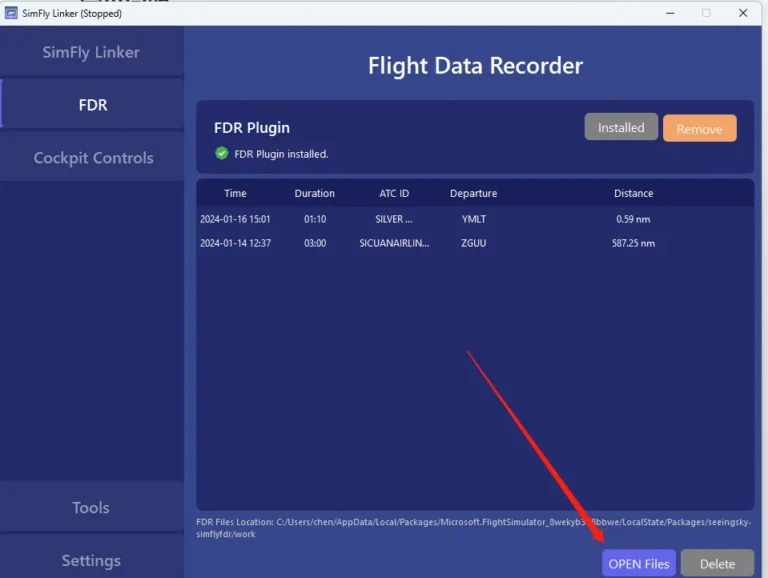
FDR 插件会过滤以下情况的记录:飞行时间少于 2 分钟,或有效记录条目少于 10 条。如果你确认自己不符合这些条件但仍看不到 FDR 记录,可以点击 FDR 页面底部的 “Open Files” 按钮,检查弹出的文件夹中是否生成了对应文件。如果该文件夹不存在或路径不一致,可能是某些第三方插件改变了数据保存路径。请联系 ,我会协助你排查问题。
**可能的解决方案:**
{% tabs %}
{% tab title="MSFS2020/2024" %}
* 尝试重启 SimFly Linker 并重启模拟器。
* 在设置中开启 Developer Mode,然后进入 Debug 菜单 → Display WASM Windows。在下拉列表中确认 seeingsky-core-plugin 存在,且状态无错误。如果状态正常,可打开 Debug → Console,搜索 “SimFly” 查看是否有错误日志。
{% endtab %}
{% tab title="XPlane-12" %}
* 尝试重启 SimFly Linker 并重启模拟器。
* 打开 Plugins 菜单,检查是否列出了 XPConnector。你也可以打开 Plugins Admin 页面,确认已加载插件列表中是否包含 SimFly-XPConnector。
{% endtab %}
{% endtabs %}
**座舱控制已连接且可控制飞机,但无法读取最新飞机状态**
这通常是因为你的插件机版本过旧。请更新到最新版本。
**座舱控制已连接且可读取最新状态,但无法控制飞机**
该问题通常出现在 iFly B737 MAX 插件机上。如果你的 iFly Manager 以管理员权限运行,那么你也必须以管理员身份运行 SimFly Linker。(你可以在 Task Manager → Details 中查看 “elevated” 列,确认进程是否以提升权限运行。)
#### 高级面板有试用选项吗?
目前仅在 Android 版本提供 7 天试用。你可以在解锁面板的弹窗中找到 "Get Free Trial" 按钮。(注意:获取试用前需要先绑定邮箱。)
#### PMDG 系列 CDU 无法正确显示
请确认你已完成所需的初始化配置。
#### 为什么 Android 版本的面板比 iOS 版本少?
主要原因是我目前在业余时间独自开发这款应用。一般来说,由于我更熟悉 iOS 开发,所以会优先完成 iOS 版本。如果某个面板验证确实很受欢迎,我再考虑将其移植到 Android 平台。
#### Core plugin 或座舱控制功能会对游戏性能造成多大影响?
**影响很小。** Core plugin 只有在 SimFly Pad 切换到 Cockpit 页面并执行 “Connect” 后才会开始工作。由于使用了更新通知与异步刷新机制,即使使用类似 B737 这样包含数百个数据变量的面板,对游戏 FPS 的影响也很小。
#### 部分面板按键无效或与游戏不同步
如果你使用的是 FBW A380 或 A320,请尝试切换到 stable 版本。对于其他机型,请确保已更新到最新版本。如果问题仍然存在,请联系我们。
#### 我有一台支持触控的 Windows 设备,可以运行 SimFly Pad 吗?
SimFly Pad 不支持 Windows 操作系统。不过,你可以尝试在 Windows 设备上运行 Windows Subsystem for Android,然后安装 Android 版 SimFly Pad。
**在 iOS 设备上,使用几分钟后连接会掉线。为什么会这样,如何解决?**
据反馈,在部分 iOS 设备上,AirDrop 可能会独占 Wi-Fi 带宽,导致其他连接掉线或断开。你可以尝试:
* 在 iOS 设备上关闭 AirDrop(以及蓝牙)。
* 登录路由器管理页面,将 Wi-Fi 信道切换到其他信道。
* 在 iOS 设备上关闭 AirDrop(以及蓝牙)。
* 登录路由器管理页面,将 Wi-Fi 信道切换到其他信道。
***
### 视频串流
#### 使用串流屏幕时 FPS 下降
如果你在尝试将 G1000 或 A320 PFD/ND 等画面串流到 SimFly Pad 时遇到 FPS 下降,通常有两个原因。第一,MSFS 对弹出窗口的性能优化较差,这是 MSFS 2020 的已知问题。第二,与数据串流过程本身有关。如果你使用的是 Android 版 SimFly Pad,SimFly Linker 目前会使用压缩算法,这会消耗少量 CPU 资源。(在我的 AMD 5800X 上,大约占用 4% CPU。)
以下方法可能有帮助:
* 关闭 v-sync(需要在游戏设置和显卡设置中都关闭)
* 在 Nvidia 设置中关闭帧率上限
* 关闭 G-Sync
* 在 MSFS 图形设置中使用 DX12 渲染
* 关闭 Nvidia 滤镜
* 关闭 MSI Afterburner
* 如果你使用的是 MSFS 2024,可以考虑在 SimFly Linker 中启用 [MSFS Direct Capture](/v1/cn/gong-neng-zhi-nan/stream-screens-to-simfly-pad.md#dx12-direct-capture)(Alpha)。支持的屏幕会直接捕获画面而无需弹出窗口,从而避免弹窗带来的帧率损耗。
#### 我无法再弹出窗口了
在使用过 SimFly Linker 的弹出窗口传输功能后,你可能会发现下一次进入游戏时,无论怎样按 Right ALT + Left Mouse Button,都看不到窗口再弹出来。别担心,并不是窗口无法弹出,而是窗口弹出后,MSFS 会立刻把它移动到 MSFS 记住的位置。(这是因为串流时 SimFly Linker 会把窗口移动到隐藏位置;如果你退出游戏时窗口仍处于隐藏位置,MSFS 就会记住这个错误的位置。)
* **重置当前弹出窗口位置**:在 SimFly Linker 的 Tools 页面点击 RESET Popup Windows 按钮。
* 为了让 MSFS 重新记住弹出窗口的“正确”位置,在点击 “RESET Popup Windows” 按钮后,**请保持弹出窗口打开,并返回游戏主菜单。**
**如果你按下 RightAlt 键时鼠标没有变成放大镜图标,** 请进入 MSFS 的 Control Option,搜索 “NEW UI WINDOW MODE”,并将 Right Alt 键重新绑定到该项。
#### 开始串流后画面显示 1 秒就变黑(iOS 显示 “unstable network”,Android 显示 “FPS: 0.”)
详细原因与处理方法请参考 [串流屏幕问题](/v1/cn/gu-zhang-pai-chu/streaming-screen-issues.md)。
#### 串流 1-3 分钟后出现 “Unstable network”
详细原因与处理方法请参考 [串流屏幕问题](/v1/cn/gu-zhang-pai-chu/streaming-screen-issues.md)。
***
### FDR 功能
#### FDR 插件会对游戏造成多大影响?
**影响很小。** FDR 插件会在每次飞行时自动启动(无需提前启动 SimFly Linker)。由于使用了异步读写技术,读取与记录的数据量很小,因此对性能的影响可以忽略不计。
#### 飞行结束后,我在 FDR 页面找不到记录
FDR 插件会过滤以下情况的记录:飞行时间少于 2 分钟,或有效记录条目少于 10 条。如果你确认自己不符合这些条件但仍看不到 FDR 记录,可以点击 FDR 页面底部的 “Open Files” 按钮,检查弹出的文件夹中是否生成了对应文件。如果该文件夹不存在或路径不一致,可能是某些第三方插件改变了数据保存路径。请联系 ,我会协助你排查问题。
 ***
### 其他
#### SimFly Linker 意外退出
这可能是程序崩溃导致的。你可以先尝试将 SimFly Linker 更新到最新版本。如果问题仍然存在,请打开 SimFly Linker 的安装目录,找到 “crash” 文件夹,并定位其中的崩溃文件。你可以将其发送给我们,我会尽快分析原因并修复。谢谢!
同时,由于 SimFly Linker 与 Core plugin 通过内存中的 API 通信,数据传输效率也很高。
#### SimFly Linker 的各项功能会对 FPS 造成多大影响?
**影响很小。**
SimFly Linker 主要通过 API 与 MSFS 交互,底层代码使用 C++ 编写。正常运行时,SimFly Linker 的 CPU 占用几乎为 0;即使在视频串流模式下,CPU 占用也大约在 2% 左右。
性能波动主要可能出现在录制视频时;但由于使用了 Windows 最新的屏幕录制功能(这也是 Windows 系统要求 1903 或以上版本的主要原因),波动相对较小。根据测试,在 6900XT 显卡 + 32GB 内存 + AMD 6800 的配置下,使用 60fps 1080p 录制选项时,游戏帧率波动约为 2-3%。
此外,在录制结束时,SimFly Linker 的内存占用会短暂飙升,因为程序需要将录制的视频读入内存进行处理并写入磁盘。
#### \[仅 Android] 部分字体被裁切或面板之间出现空隙
你可以进入系统设置,将字体大小调整为 “S” 来解决该问题。
### 购买与支付
请参考 [这篇文章](/v1/cn/zhang-hu-yu-fu-kuan/purchase-and-payment-faqs.md)。
***
## 已知问题
#### 由于 WebKit 框架 bug,Fenix A320 EFB 无法显示导航地图(仅 iOS)
临时解决方案:暂无。我们正在等待 WebKit bug 被修复。
#### ToLiss 机型使用屏幕串流时只能显示一个弹出屏幕
该问题似乎与 NVIDIA 50 系列显卡有关。在这些 GPU 上,当你弹出多个窗口时,可能只有最后一个窗口会显示画面。
根据 XPlane ToLiss 论坛用户的反馈,目前的临时解决方案是在 X-Plane 设置中启用 Zink 选项。
## 高级面板已知问题
{% content-ref url="/pages/gqjgmHe50GW3KD0Eh1Nk" %}
[高级面板已知问题](/v1/cn/chang-jian-wen-ti-yu-yi-zhi-wen-ti/faqs-and-known-issues/premium-panel-known-issues.md)
{% endcontent-ref %}
***
### 其他
#### SimFly Linker 意外退出
这可能是程序崩溃导致的。你可以先尝试将 SimFly Linker 更新到最新版本。如果问题仍然存在,请打开 SimFly Linker 的安装目录,找到 “crash” 文件夹,并定位其中的崩溃文件。你可以将其发送给我们,我会尽快分析原因并修复。谢谢!
同时,由于 SimFly Linker 与 Core plugin 通过内存中的 API 通信,数据传输效率也很高。
#### SimFly Linker 的各项功能会对 FPS 造成多大影响?
**影响很小。**
SimFly Linker 主要通过 API 与 MSFS 交互,底层代码使用 C++ 编写。正常运行时,SimFly Linker 的 CPU 占用几乎为 0;即使在视频串流模式下,CPU 占用也大约在 2% 左右。
性能波动主要可能出现在录制视频时;但由于使用了 Windows 最新的屏幕录制功能(这也是 Windows 系统要求 1903 或以上版本的主要原因),波动相对较小。根据测试,在 6900XT 显卡 + 32GB 内存 + AMD 6800 的配置下,使用 60fps 1080p 录制选项时,游戏帧率波动约为 2-3%。
此外,在录制结束时,SimFly Linker 的内存占用会短暂飙升,因为程序需要将录制的视频读入内存进行处理并写入磁盘。
#### \[仅 Android] 部分字体被裁切或面板之间出现空隙
你可以进入系统设置,将字体大小调整为 “S” 来解决该问题。
### 购买与支付
请参考 [这篇文章](/v1/cn/zhang-hu-yu-fu-kuan/purchase-and-payment-faqs.md)。
***
## 已知问题
#### 由于 WebKit 框架 bug,Fenix A320 EFB 无法显示导航地图(仅 iOS)
临时解决方案:暂无。我们正在等待 WebKit bug 被修复。
#### ToLiss 机型使用屏幕串流时只能显示一个弹出屏幕
该问题似乎与 NVIDIA 50 系列显卡有关。在这些 GPU 上,当你弹出多个窗口时,可能只有最后一个窗口会显示画面。
根据 XPlane ToLiss 论坛用户的反馈,目前的临时解决方案是在 X-Plane 设置中启用 Zink 选项。
## 高级面板已知问题
{% content-ref url="/pages/gqjgmHe50GW3KD0Eh1Nk" %}
[高级面板已知问题](/v1/cn/chang-jian-wen-ti-yu-yi-zhi-wen-ti/faqs-and-known-issues/premium-panel-known-issues.md)
{% endcontent-ref %}