> For the complete documentation index, see [llms.txt](https://docs.simflypad.com/v1/llms.txt). Markdown versions of documentation pages are available by appending `.md` to page URLs; this page is available as [Markdown](https://docs.simflypad.com/v1/cn/gong-neng-zhi-nan/create-your-own-checklist.md).
# 创建自定义检查单
SimFlyPad includes some well-crafted checklists. If you need to create your own, you can refer to this document to understand the meaning of each column in the CSV format.
{% hint style="info" %}
检查单是一个 CSV 文件,本文将说明 CSV 格式的要求。你可以使用任意 CSV 编辑器来创建,例如 Microsoft Excel 或 WPS。如果你觉得直接编辑 CSV 内容比较容易出错,也可以使用在线编辑器 [https://web.simflypad.app](https://web.simflypad.app/) 进行快速创建。
{% endhint %}
## 获取模板文件
在创建检查单之前,我们 **强烈建议** 你先下载一个检查单作为模板,再在此基础上进行修改。
#### 从 iOS 版 SimFly Pad 导出
进入 “Checklist Selection” 页面,点击 “Export” 按钮即可导出所有内置检查单。
#### 从网页编辑器下载
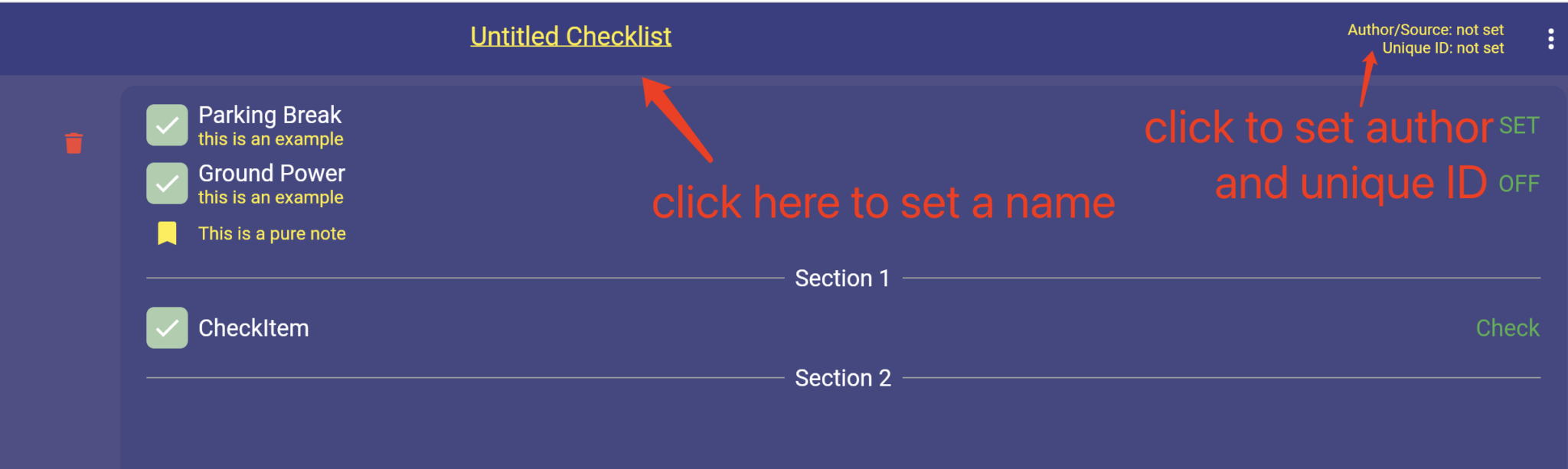
打开 ,设置 name、author 和 unique ID 后,点击 Save 按钮将内容保存为 csv 文件。
 ## **关于 CSV 模板文件的格式**
{% hint style="warning" %}
**CSV 文件本质上就是一张表格。你可以使用任意办公软件打开并修改,例如 Office 365、Numbers、WPS。创建检查单文件时,请不要修改表头(header row)中的内容。**
{% endhint %}
### 列标题
* **unique\_id**:该文件的唯一 ID。如果你已经存在相同 unique\_id 的检查单,将会覆盖旧文件。“simflypad\_” 前缀仅保留给内置检查单使用;创建自定义检查单时请更换为其他前缀。
* **template\_version**:模板文件版本号。目前应为 "0.1"。
* **Name**:检查单名称(例如 A321 Neo)。
* **from**:你收集该检查单内容的来源。
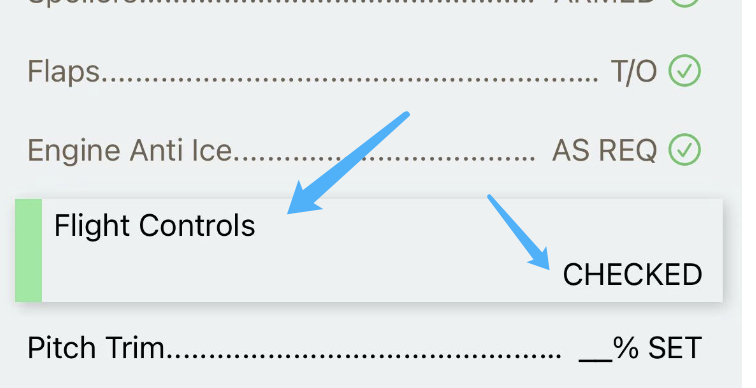
* **procedure & section & item\_content & item\_check & item\_note**:组合使用,用于描述检查单中的每一行。
* **item\_ident**:设置为 “Y” 表示该条目需要缩进显示。
### **内容**
#### **procedure:**
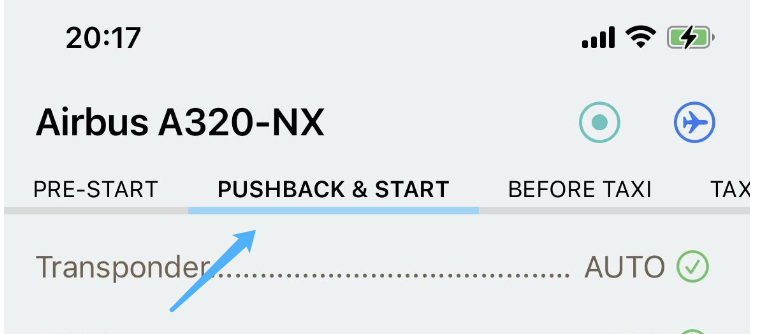
定义检查单的各个阶段(例如:Before TO、TAXI……)。
## **关于 CSV 模板文件的格式**
{% hint style="warning" %}
**CSV 文件本质上就是一张表格。你可以使用任意办公软件打开并修改,例如 Office 365、Numbers、WPS。创建检查单文件时,请不要修改表头(header row)中的内容。**
{% endhint %}
### 列标题
* **unique\_id**:该文件的唯一 ID。如果你已经存在相同 unique\_id 的检查单,将会覆盖旧文件。“simflypad\_” 前缀仅保留给内置检查单使用;创建自定义检查单时请更换为其他前缀。
* **template\_version**:模板文件版本号。目前应为 "0.1"。
* **Name**:检查单名称(例如 A321 Neo)。
* **from**:你收集该检查单内容的来源。
* **procedure & section & item\_content & item\_check & item\_note**:组合使用,用于描述检查单中的每一行。
* **item\_ident**:设置为 “Y” 表示该条目需要缩进显示。
### **内容**
#### **procedure:**
定义检查单的各个阶段(例如:Before TO、TAXI……)。
 #### **section:**
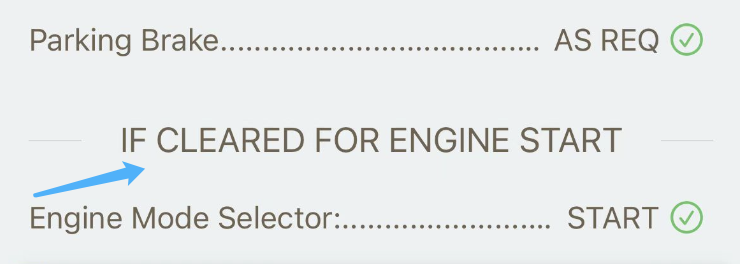
用于在同一阶段内分组/分隔内容。
#### **section:**
用于在同一阶段内分组/分隔内容。
 #### **item\_content & item\_check**
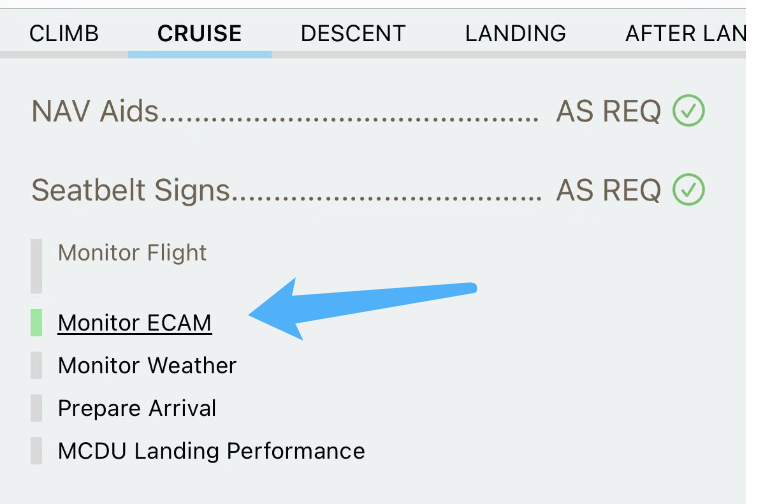
 #### **item\_note**
可以与 item\_content 和 item\_check 同一行填写。
#### **item\_note**
可以与 item\_content 和 item\_check 同一行填写。
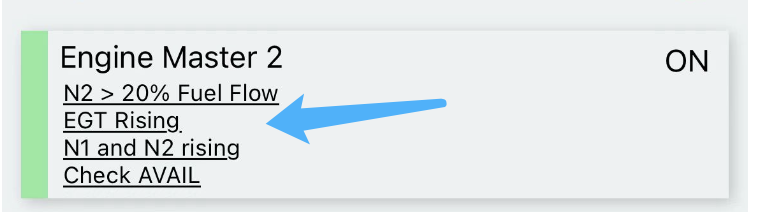 也可以单独占一行。
 ### 导入
{% hint style="danger" %}
请确保 CSV 文件使用 **UTF-8** 编码,否则可能无法正确导入。
{% endhint %}
将 CSV 检查单文件传输到移动设备后,进入 SimFly Pad 的 “Checklist Selection” 页面,点击 “Import” 按钮即可导入你的自定义检查单文件。
### 导入
{% hint style="danger" %}
请确保 CSV 文件使用 **UTF-8** 编码,否则可能无法正确导入。
{% endhint %}
将 CSV 检查单文件传输到移动设备后,进入 SimFly Pad 的 “Checklist Selection” 页面,点击 “Import” 按钮即可导入你的自定义检查单文件。