> For the complete documentation index, see [llms.txt](https://docs.simflypad.com/v1/llms.txt). Markdown versions of documentation pages are available by appending `.md` to page URLs; this page is available as [Markdown](https://docs.simflypad.com/v1/cn/gong-neng-zhi-nan/stream-screens-to-simfly-pad.md).

# 串流屏幕到 SimFly Pad

## **需知** <a href="#steps" id="steps"></a>

* SimFly Linker 依赖 MSFS 以及 XPlane 的弹出窗口 + Windows 窗口捕获的技术，将对应的屏幕内容，例如PFD/ND 传输到 SimFly Pad 中。但由于现在没有自动弹出窗口的机制，所以在串流的时候，需要用户手动将对应的窗口进行弹出。
* 如果你使用的是 MSFS 2024，还可以启用 [DX12 Direct Capture](#dx12-direct-capture)（DX12 直接捕获）——支持的屏幕会直接从模拟器捕获画面，无需弹出窗口。

## **步骤** <a href="#steps" id="steps"></a>

1. 在 SimFly Pad 的 Cockpit 页面点击左上角的 “Connect”。选择你要串流的屏幕，并点击屏幕中间的 “Connect” 按钮。当屏幕提示 “Waiting for the window to be popup” 时，继续下一步。
2. 当 SimFly Pad 提示 “Waiting for the window to pop up” 后，切换到 MSFS。按住右侧 ALT 键，将鼠标移动到你想串流的屏幕上并左键点击。（移动鼠标时你会看到光标变成放大镜图标。如果你按住了右侧 ALT 键后依旧无法通过鼠标点击弹出窗口，请看下面的启动阻塞项。）
3. 左键点击后，对应的游戏屏幕会短暂以弹窗形式出现。稍等片刻，SimFly Pad 会自动隐藏该窗口并开始传输画面数据。

## DX12 Direct Capture（Alpha） <a href="#dx12-direct-capture" id="dx12-direct-capture"></a>

从 SimFly Linker 4.7.1 开始，如果你使用的是 Microsoft Flight Simulator 2024，可以启用 **DX12 Direct Capture**（DX12 直接捕获）。这种模式不再捕获弹出窗口，而是直接从模拟器的 DX12 渲染纹理中捕获座舱屏幕画面：

* 支持的屏幕可以直接开始串流——无需弹出窗口。
* 支持触控的屏幕（例如 EFB）可以直接触控操作，无需安装虚拟显示器。
* 串流比弹窗捕获更快、更可靠，同时避免了弹出窗口带来的帧率损耗。

### 前提条件

* SimFly Linker 4.7.1 或更高版本。（建议使用 4.7.3 及以上版本，机型支持最全。）
* Microsoft Flight Simulator 2024，且游戏以 **DirectX 12** 渲染模式运行（可在游戏图形设置中确认）。如果 MSFS 运行在 DX11 模式下，串流会自动回退到传统的弹窗捕获。
* 不支持 MSFS 2020 和 X-Plane。即使启用该选项，它们也会自动继续使用传统的弹窗捕获。

### 启用 DX12 Direct Capture

1. 打开 SimFly Linker 的 Settings 页面，在 **Streaming** 分组中找到 **DX12 Direct Capture** 卡片。
2. 勾选 **Enable**，阅读实验性功能提示并确认。
3. （可选）调整 **Max FPS**（30 或 45，默认 30）。

切换该选项后无需重启 SimFly Linker。已经在串流中的屏幕会保持当前模式——在 SimFly Pad 上重新连接后才会应用新模式。

{% hint style="warning" %}
DX12 Direct Capture 是实验性（Alpha）功能，仍在测试中，可能影响 MSFS 的稳定性——极少数情况下甚至可能导致游戏崩溃退出（CTD）。如果遇到问题，只需取消勾选 **Enable**，即可恢复传统的弹窗捕获模式。
{% endhint %}

### 支持的机型与屏幕

只有部分机型的屏幕支持直接捕获。点击 **DX12 Direct Capture** 卡片中的 **View list**，即可打开 **DX12 Supported Panels** 对话框——应用内的这个列表始终与你安装的版本保持一致，请以它为准。

不在列表中的屏幕会自动回退到传统的弹窗捕获模式，此时你仍需要按照上面"步骤"中的方法手动弹出对应窗口。

如果你的机型或屏幕不在列表中，或启用该功能后某个支持的屏幕无法正常串流，请联系我们，并告知机型和面板信息。

## **安装虚拟显示器驱动（可选）** <a href="#steps" id="steps"></a>

SimFly Pad 不仅支持显示模拟器的弹出窗口，对于**许多支持触控的窗口（例如 B777 的 MFD、EFB）**，你还可以直接在 SimFly Pad 中使用触控手势进行操作。

不过由于技术原因，此功能需要安装虚拟显示器。你可以在 SimFly Linker 的 Tools 页面点击 **Install Driver** 安装虚拟显示器驱动。驱动安装完成后，点击下方的 Add 按钮即可添加一个虚拟显示器。

{% hint style="success" %}
虚拟显示器会在系统重启后自动重置。
{% endhint %}

{% hint style="success" %}
默认情况下，SimFly Linker 使用 **usbmmid\_v2** 作为虚拟显示器驱动方案。此外，SimFly Linker 也支持 [**VDD**](/v1/cn/gong-neng-zhi-nan/stream-screens-to-simfly-pad/use-vdd-as-virtual-monitor.md) 方案。更多信息请参考该文档。
{% endhint %}

### 使用已有的屏幕作为虚拟显示器 <a href="#common-issues" id="common-issues"></a>

如果你不希望去安装虚拟显示器驱动，或者出于一些别的原因，你可以选择一个你已有的屏幕，让其作为虚拟显示器。如下图所示。

<figure><img src="/files/jrb5TsLNZHBlL7yj4V63" alt=""><figcaption></figcaption></figure>

### 与 MSFS Pop Out Panel Manager 一起使用 <a href="#common-issues" id="common-issues"></a>

因为 MSFS Pop Out Panel Manager 与 SimFly Linker 在某些情况下都会去调整窗口的位置，同时使用的时候可能会出现冲突，导致一些位置的问题（例如SimFlyLinker 闪退或者串流黑屏）。

你可以在 SimFly Linker 的 Settings 页面，将 Pop Out Window Location 调整成 "Don't Hide"。

## 自定义捕获窗口标题

如果目标面板的弹出窗口已经出现，但串流仍然没有开始，可能是该机模实际使用的窗口标题与 SimFly Linker 内置的捕获标题不同。此时你可以在 Settings 页面里手动补充一个捕获标题。

1. 打开 SimFly Linker 的 Settings 页面，然后进入 **Edit Titles -> Advanced Streaming Settings**。
2. 在 **Simulator** 中选择 **MSFS** 或 **X-Plane**，然后选择对应的 **Profile**。
3. 在 **Capture List** 中点击 **Add**，输入弹出窗口当前显示的精确标题。
4. 再次尝试串流。新添加的标题会立即用于仍处于等待匹配状态的窗口。

{% hint style="info" %}
内置标题不能删除，只有你自己添加的标题可以删除。即使是同一个 Profile，MSFS 与 X-Plane 也会分别维护各自的捕获标题列表。
{% endhint %}

## 启动阻塞项 <a href="#common-issues" id="common-issues"></a>

### **\[MSFS] 无法弹出窗口**

> **按住右侧 ALT 键并将鼠标移动到对应屏幕上时，鼠标图标没有变化。**

这可能是因为你不小心修改了右侧 ALT 键的按键绑定。你可以进入 MSFS 的 Control Settings，搜索 “NEW UI WINDOW MODE”，然后重新绑定。

### **错误："Please add a virtual monitor first."**

这是因为你正在尝试串流支持触控操作的屏幕（例如 B787 的 MFD 或 A320 的 EFB）。在串流这些屏幕之前，你需要先在 SimFly Linker 中添加一个虚拟显示器。你可以按以下步骤操作：

1. 以管理员身份重新启动 SimFly Linker，进入 *Tools* 页面，点击 *Install* 安装 Virtual Monitor 驱动。
2. 点击下方的 *Add* 按钮添加虚拟显示器。
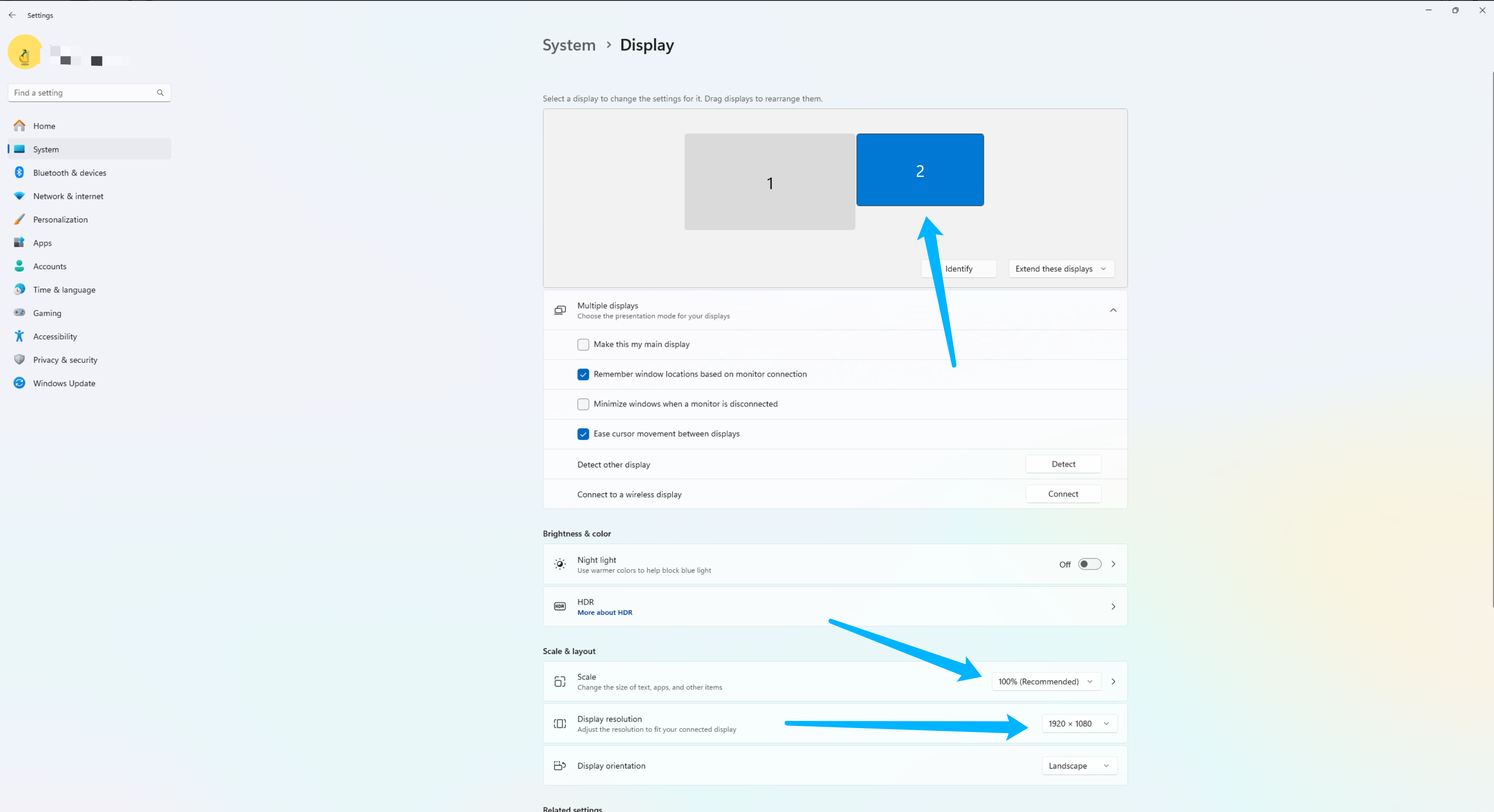
3. （可选）打开 *This PC* 并进入 Display Settings，确认新添加的虚拟显示器分辨率设置为 1920x1080，缩放比例为 100%，如下图所示。

<figure><img src="/files/S3MSJSfhM7HrtR7RaLDI" alt=""><figcaption></figcaption></figure>

## 更多故障排除

如果串流已经开始，但随后出现黑屏、提示 “unstable network” 或 “FPS: 0.”、在 1-3 分钟后变得不稳定，或整体延迟明显，请看：

{% content-ref url="/pages/mcTQ6WgWoaaRv8jpd9V4" %}
[串流屏幕问题](/v1/cn/gu-zhang-pai-chu/streaming-screen-issues.md)
{% endcontent-ref %}