> For the complete documentation index, see [llms.txt](https://docs.simflypad.com/v1/llms.txt). Markdown versions of documentation pages are available by appending `.md` to page URLs; this page is available as [Markdown](https://docs.simflypad.com/v1/cn/kuai-su-ru-men/activate-premium-panels.md).
# 激活高级面板
The B737, B787, B777, A320, and C250 panels of SimFly Pad are currently premium features and require activation for use within SimFlyPad.
目前有 **3** 种方式可以激活高级面板,**并且无论你选择哪种方式,激活都是** **永久生效的。** 激活信息会 **绑定到你的 SimFly Pad 账号。**
* **如果你还没有 SimFly Pad 账号,可以参考这篇** [**文章**](/v1/cn/kuai-su-ru-men/sign-up-a-new-simfly-pad-account.md) **创建一个。**
* **如果你忘记了 SimFly Pad 账号,请联系我们,我们会协助你找回账号。**
{% hint style="warning" %}
**你不需要重新激活已购买的面板,只需使用同一个 SimFly Pad 账号登录即可。** 每个激活码只能使用 **一次**。
{% endhint %}
{% hint style="info" %}
如果你从 **Simmarket** 购买了激活码,请参考方法 2 或方法 3 激活面板。
{% endhint %}
## **方法 1:应用内购买(iOS 平台)**
> **该方式 ****不需要**** 激活码。**
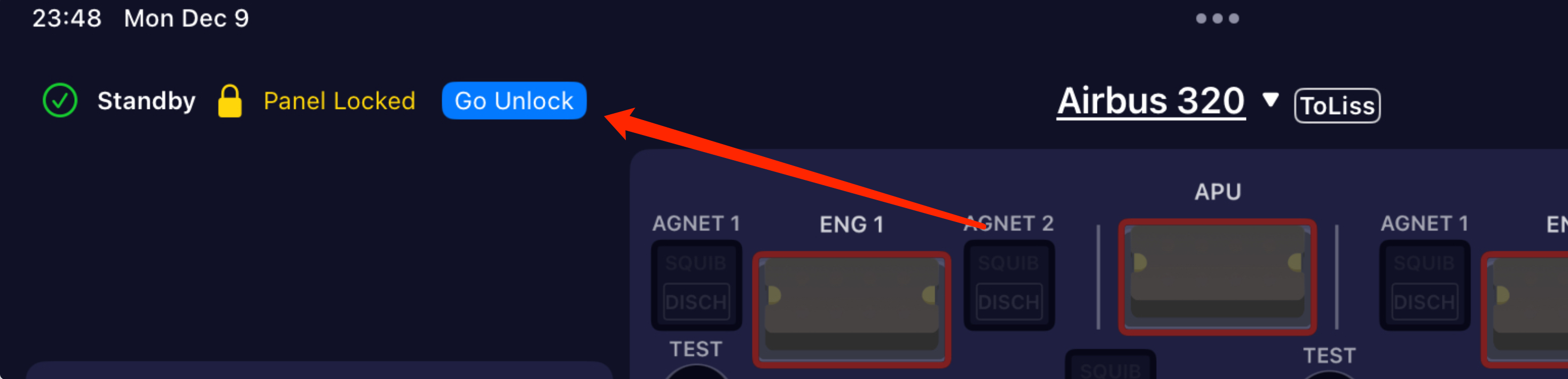
在 SimFly Pad 中,当 SimFly Pad 与 SimFly Linker 成功建立连接后,你可以进入 Cockpit 页面,选择对应的高级面板,然后点击左上角的 Unlock 按钮完成购买并激活。
{% hint style="warning" %}
使用该方式后,面板会立即可用。我们 **强烈建议** 你在购买前先注册 SimFly Pad 账号,以免丢失购买记录。
{% endhint %}
 ## **方法 2:Windows / Android 版 SimFly Pad**
> 该方式 **需要** 激活码,你可以从 [simmarket](https://secure.simmarket.com/seeingskyinc.mhtml) 获取。**Windows** 版和 **Android** 版 SimFly Pad 均支持此方式。
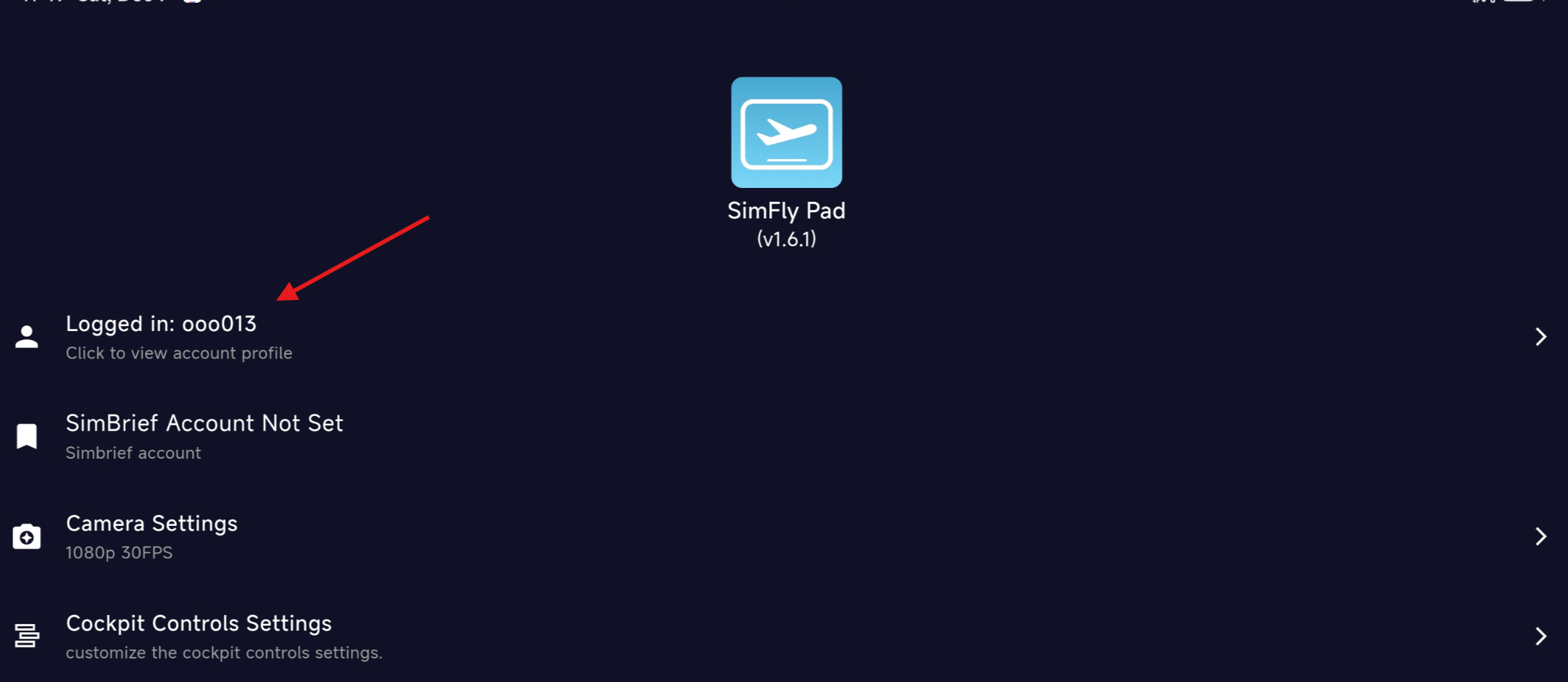
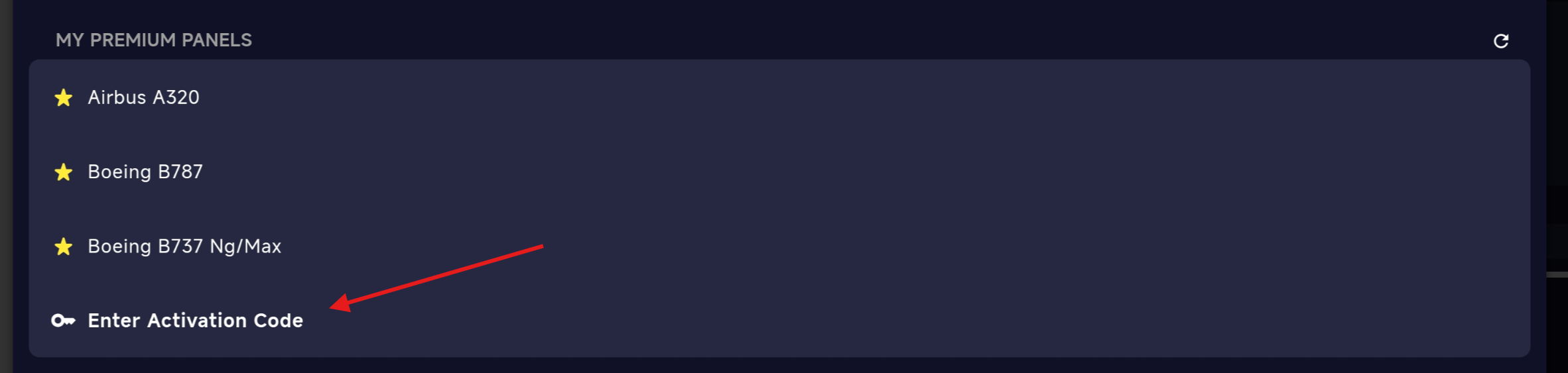
登录后,你可以进入 Settings 页面,点击 Account,然后在 Profile 页面点击 “Enter Activation Code.” 接着输入激活码完成激活。
## **方法 2:Windows / Android 版 SimFly Pad**
> 该方式 **需要** 激活码,你可以从 [simmarket](https://secure.simmarket.com/seeingskyinc.mhtml) 获取。**Windows** 版和 **Android** 版 SimFly Pad 均支持此方式。
登录后,你可以进入 Settings 页面,点击 Account,然后在 Profile 页面点击 “Enter Activation Code.” 接着输入激活码完成激活。
 ## \*\*方法 3:\*\*使用 SimFly Linker
> 该方式 **需要** 激活码,你可以从 [simmarket](https://secure.simmarket.com/seeingskyinc.mhtml) 获取。
你可以在 SimFly Linker 中直接输入激活码来激活高级面板。
**步骤**
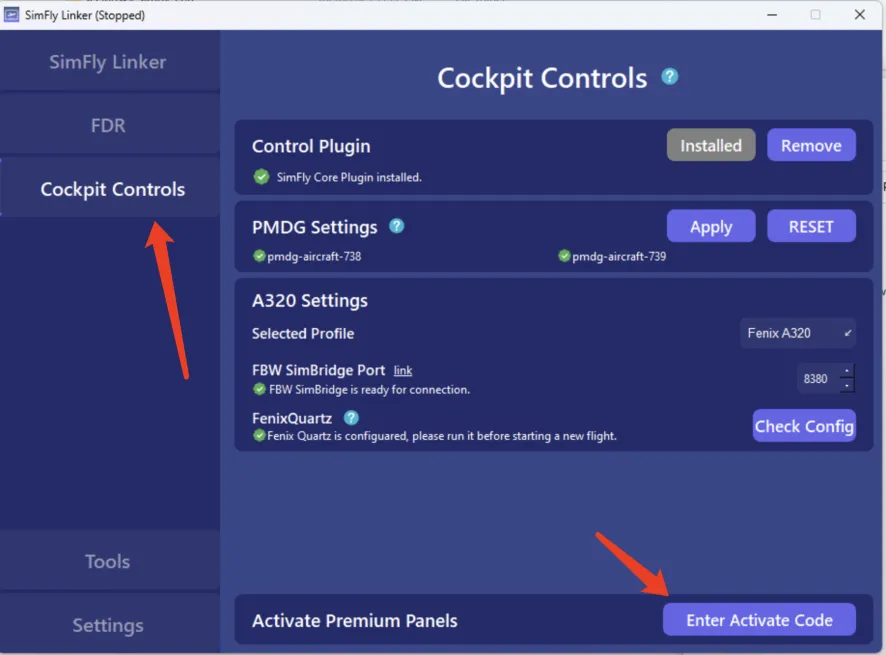
* 运行 SimFly Linker,切换到 Cockpit Controls 页面,然后点击 “**Enter Activate Code**”。
## \*\*方法 3:\*\*使用 SimFly Linker
> 该方式 **需要** 激活码,你可以从 [simmarket](https://secure.simmarket.com/seeingskyinc.mhtml) 获取。
你可以在 SimFly Linker 中直接输入激活码来激活高级面板。
**步骤**
* 运行 SimFly Linker,切换到 Cockpit Controls 页面,然后点击 “**Enter Activate Code**”。
 * 在弹窗中输入 **Activation code**,以及你的 **SimFly Pad Username(如果你还没有账号,请先** [**注册**](/v1/cn/kuai-su-ru-men/sign-up-a-new-simfly-pad-account.md) **)**。
{% hint style="info" %}
如果你想确认 SimFly Pad 账号的用户名,请查看本文下一节。
{% endhint %}
{% hint style="info" %}
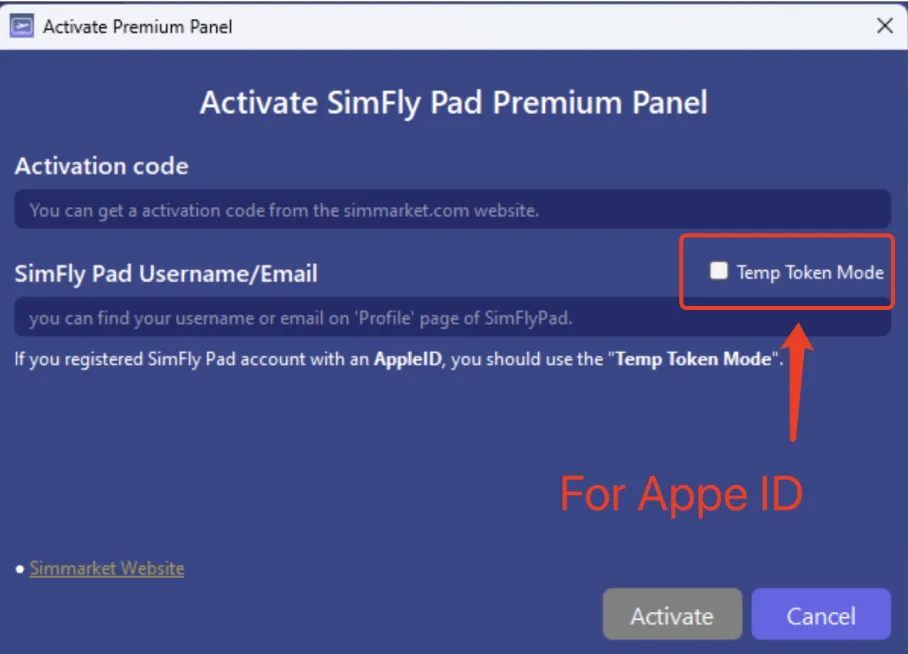
如果你使用 Apple ID 登录,则需要选择 "Temp Token mode"(更多信息请参考下文)。
{% endhint %}
* 在弹窗中输入 **Activation code**,以及你的 **SimFly Pad Username(如果你还没有账号,请先** [**注册**](/v1/cn/kuai-su-ru-men/sign-up-a-new-simfly-pad-account.md) **)**。
{% hint style="info" %}
如果你想确认 SimFly Pad 账号的用户名,请查看本文下一节。
{% endhint %}
{% hint style="info" %}
如果你使用 Apple ID 登录,则需要选择 "Temp Token mode"(更多信息请参考下文)。
{% endhint %}
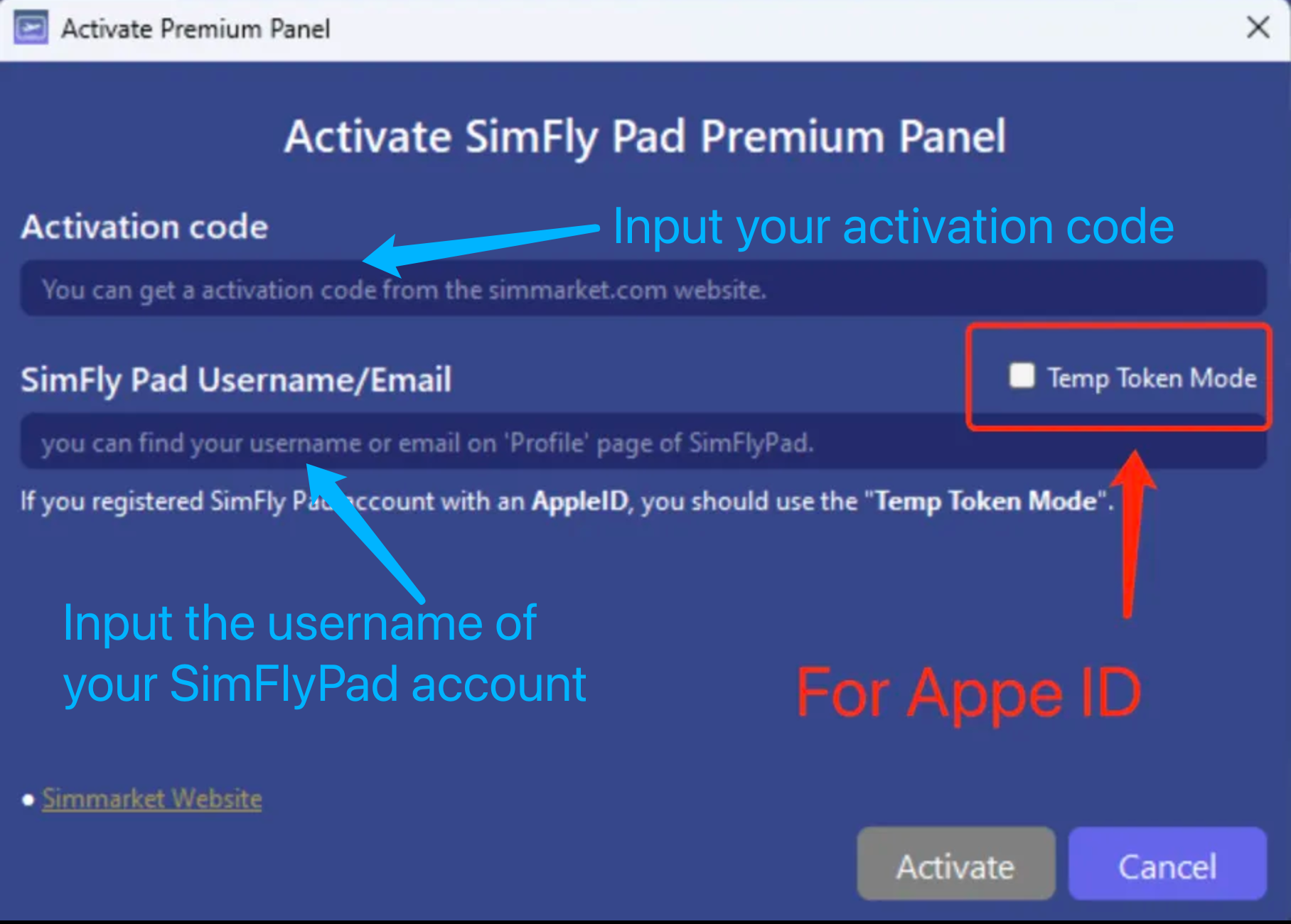 * 输入激活码和 SimFly Pad Username 后,点击下方的 **Activate** 按钮。
* 如果一切顺利,你会看到激活成功的提示。如果遇到问题,请先核对激活码是否正确。若问题仍然存在,请附上报错截图并 [联系我们](/v1/cn/zhang-hu-yu-fu-kuan/contact-support.md)。
{% hint style="info" %}
请注意:激活码无法重复使用,因此请务必保护好你的账号信息。如果你忘记了账号,随时都可以联系我们获取帮助。
{% endhint %}
## 确认你的 SimFly Pad 账号用户名
> 如果你使用 Apple ID 登录,请参考下一节。
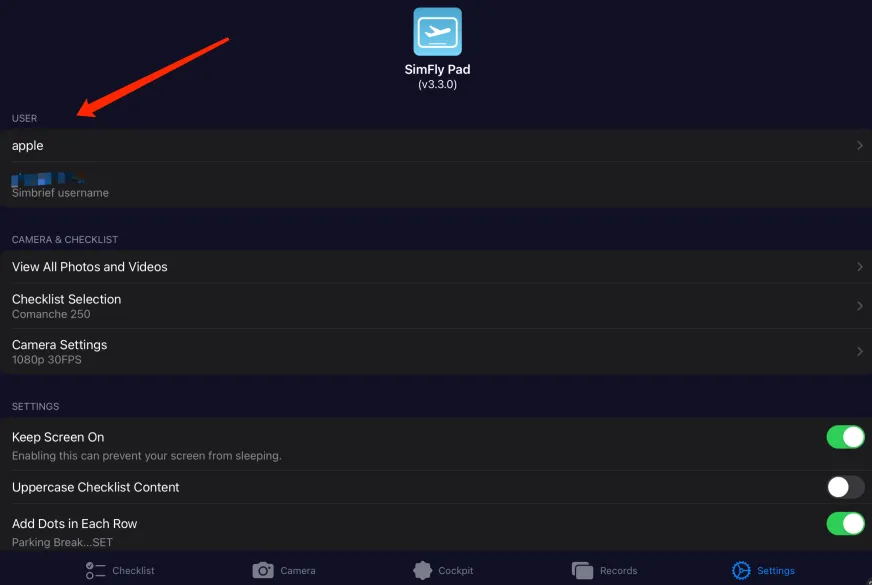
你的 SimFly Pad username 与你登录 SimFly Pad 时输入的用户名一致。你可以在 **Settings** 页面点击用户昵称进入 Profile 页面。
* 输入激活码和 SimFly Pad Username 后,点击下方的 **Activate** 按钮。
* 如果一切顺利,你会看到激活成功的提示。如果遇到问题,请先核对激活码是否正确。若问题仍然存在,请附上报错截图并 [联系我们](/v1/cn/zhang-hu-yu-fu-kuan/contact-support.md)。
{% hint style="info" %}
请注意:激活码无法重复使用,因此请务必保护好你的账号信息。如果你忘记了账号,随时都可以联系我们获取帮助。
{% endhint %}
## 确认你的 SimFly Pad 账号用户名
> 如果你使用 Apple ID 登录,请参考下一节。
你的 SimFly Pad username 与你登录 SimFly Pad 时输入的用户名一致。你可以在 **Settings** 页面点击用户昵称进入 Profile 页面。
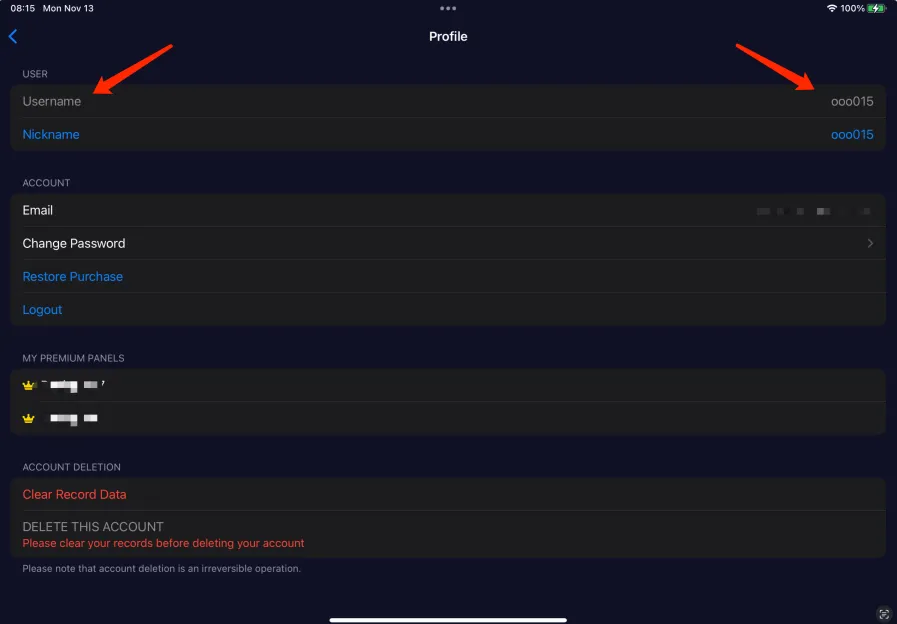
 在 Profile 页面中,你的 username 会显示在 Username 区域下方。
 ## 使用 Temp Token Mode
对于使用 **Apple ID** 登录的用户,username 不会显示。在这种情况下,激活面板时需要使用 Temp Token mode。
你可以在 **Profile** 页面点击 Temp Token 旁边的 Generate 按钮,生成临时 Token。
## 使用 Temp Token Mode
对于使用 **Apple ID** 登录的用户,username 不会显示。在这种情况下,激活面板时需要使用 Temp Token mode。
你可以在 **Profile** 页面点击 Temp Token 旁边的 Generate 按钮,生成临时 Token。
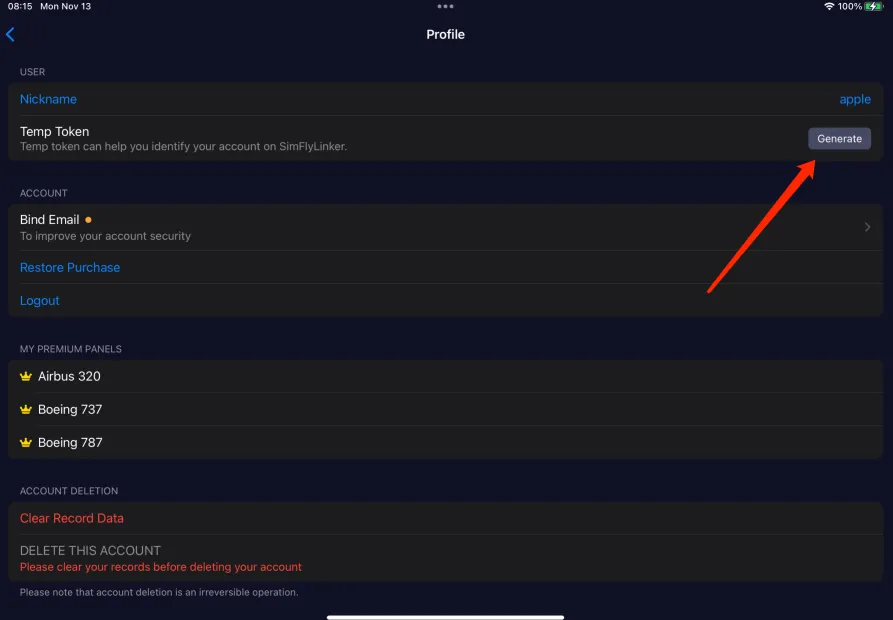
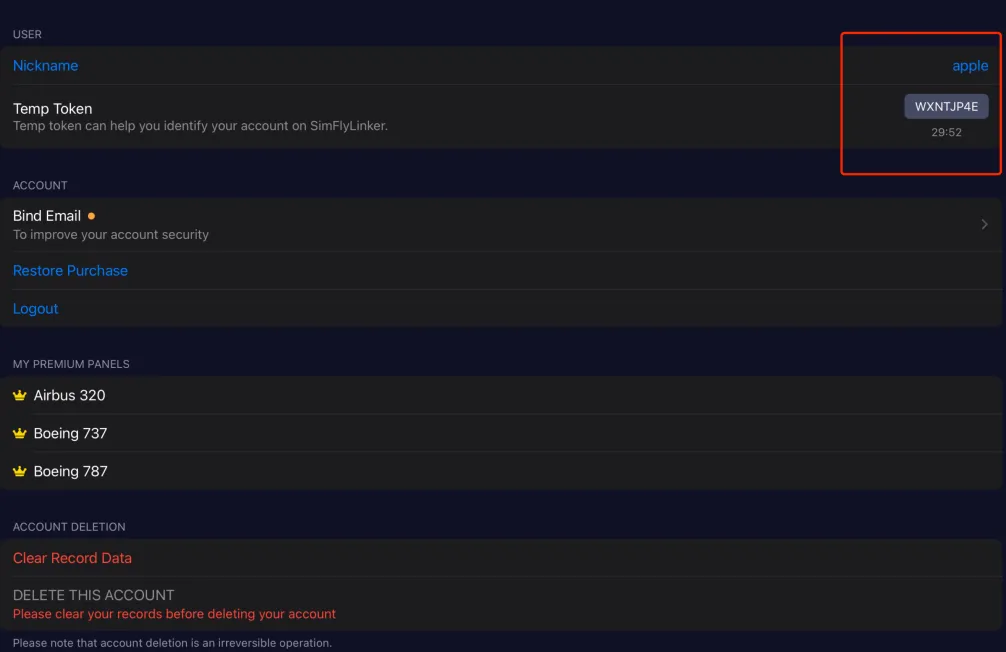 生成 **Temp Token** 后,你可以使用该临时 **Temp Token** 进行激活。回到激活弹窗,在上方输入框填写激活码,在下方输入框填写刚生成的 TEMP TOKEN,即可完成激活。
 ## 查看已激活的面板
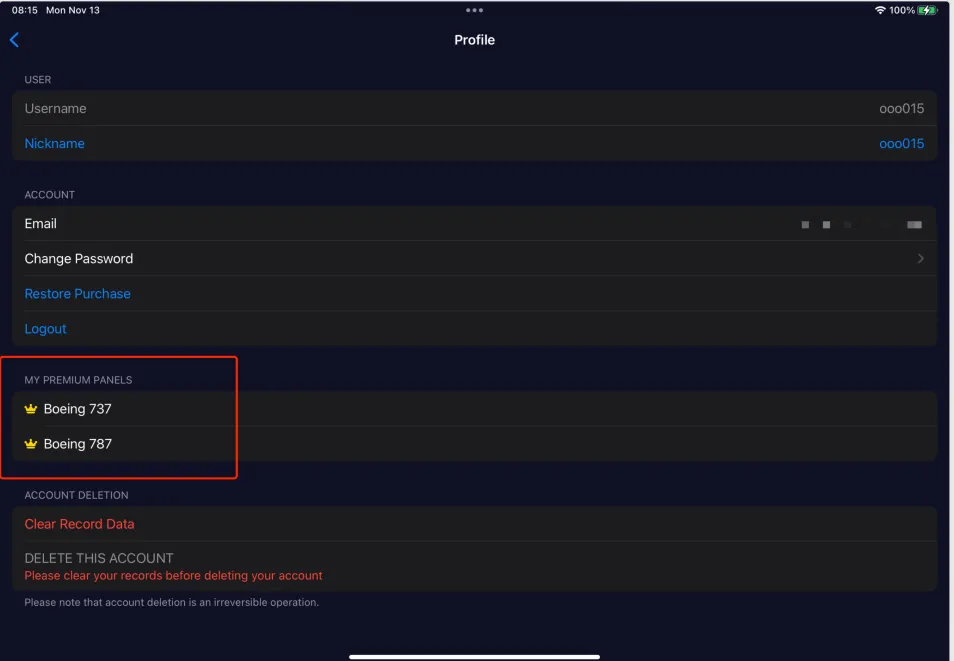
完成激活后,你可以在 SimFly Pad 的 Profile 页面查看所有已激活的面板。
## 查看已激活的面板
完成激活后,你可以在 SimFly Pad 的 Profile 页面查看所有已激活的面板。