> For the complete documentation index, see [llms.txt](https://docs.simflypad.com/v1/llms.txt). Markdown versions of documentation pages are available by appending `.md` to page URLs; this page is available as [Markdown](https://docs.simflypad.com/v1/cn/kuai-su-ru-men/sign-up-a-new-simfly-pad-account.md).
# 注册 SimFly Pad 新账户
要激活 SimFly Pad 的高级面板或使用云同步功能,你需要先注册一个 SimFly Pad 账号。以下是详细步骤。
## 注册
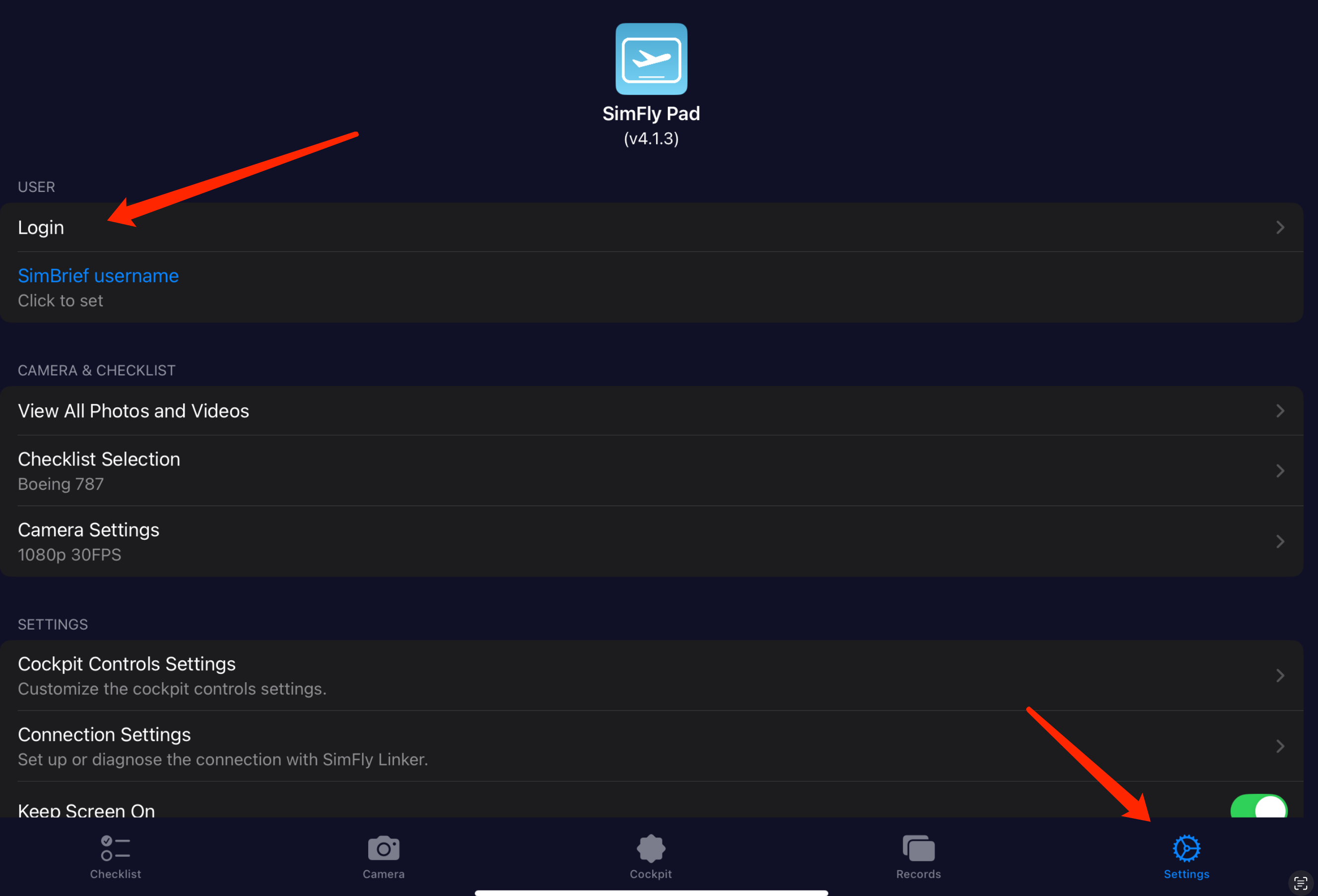
1\. 打开 SimFly Pad,进入 **Settings** 页面,然后点击顶部的 **Login** 按钮。
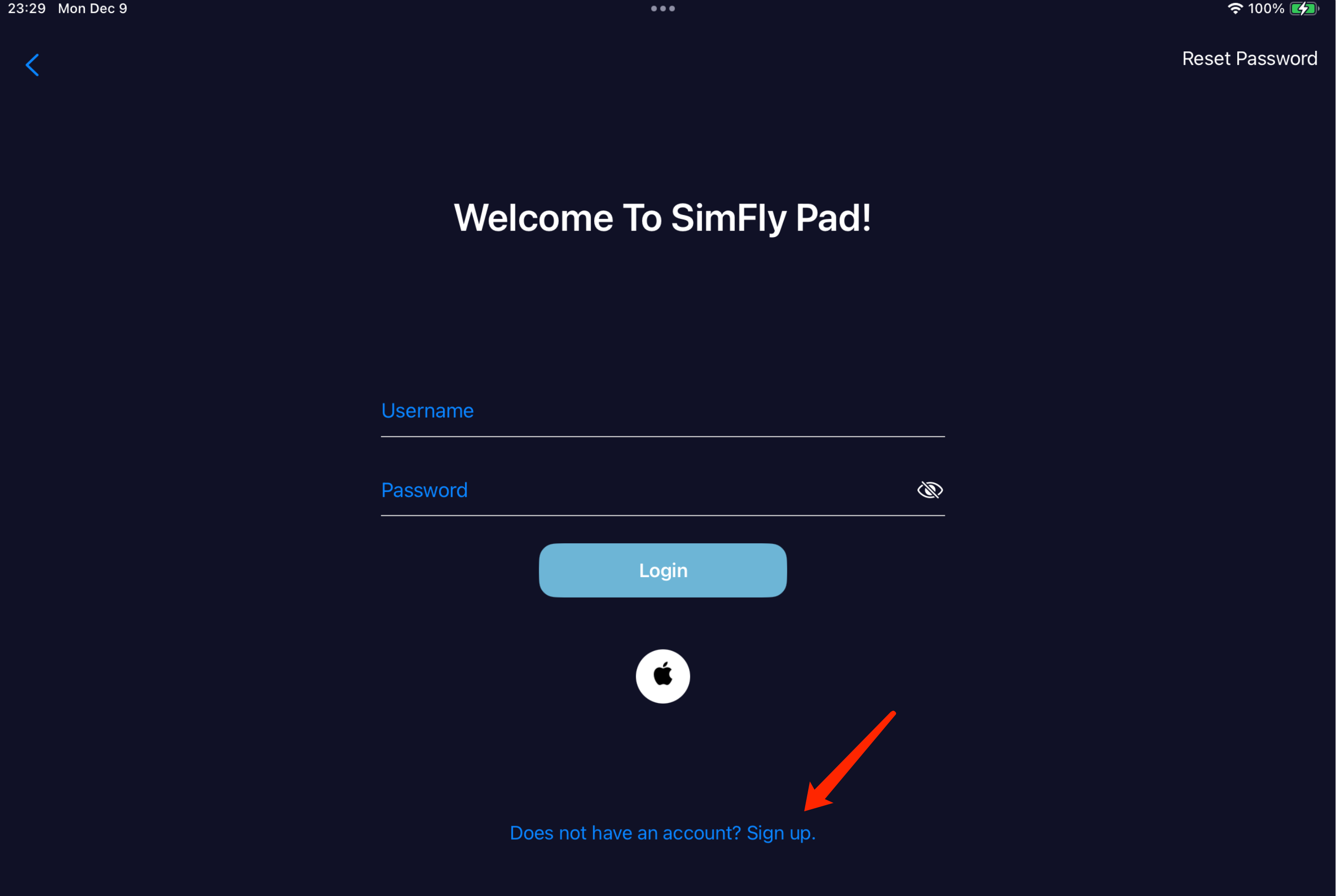
2\. 在登录页面底部点击 “**Does not have an account? Sign up.**”,切换到注册页面。
3\. 输入用户名和密码,完成注册。
## Apple ID 登录
如果你是 iOS 用户,也可以点击注册页面底部的 Apple 按钮,使用 Apple ID 注册。
{% hint style="warning" %}
如果你使用 Apple ID 登录,同时也想在 Android 设备上使用,请在 Android 登录页面右上角点击 “MORE OPTIONS”,并选择 “Sign in with Apple ID.” 为了方便起见,我们建议优先使用“用户名 + 密码”的方式注册。
{% endhint %}
### 在 SimFly Pad Windows 版上使用 Apple ID 登录
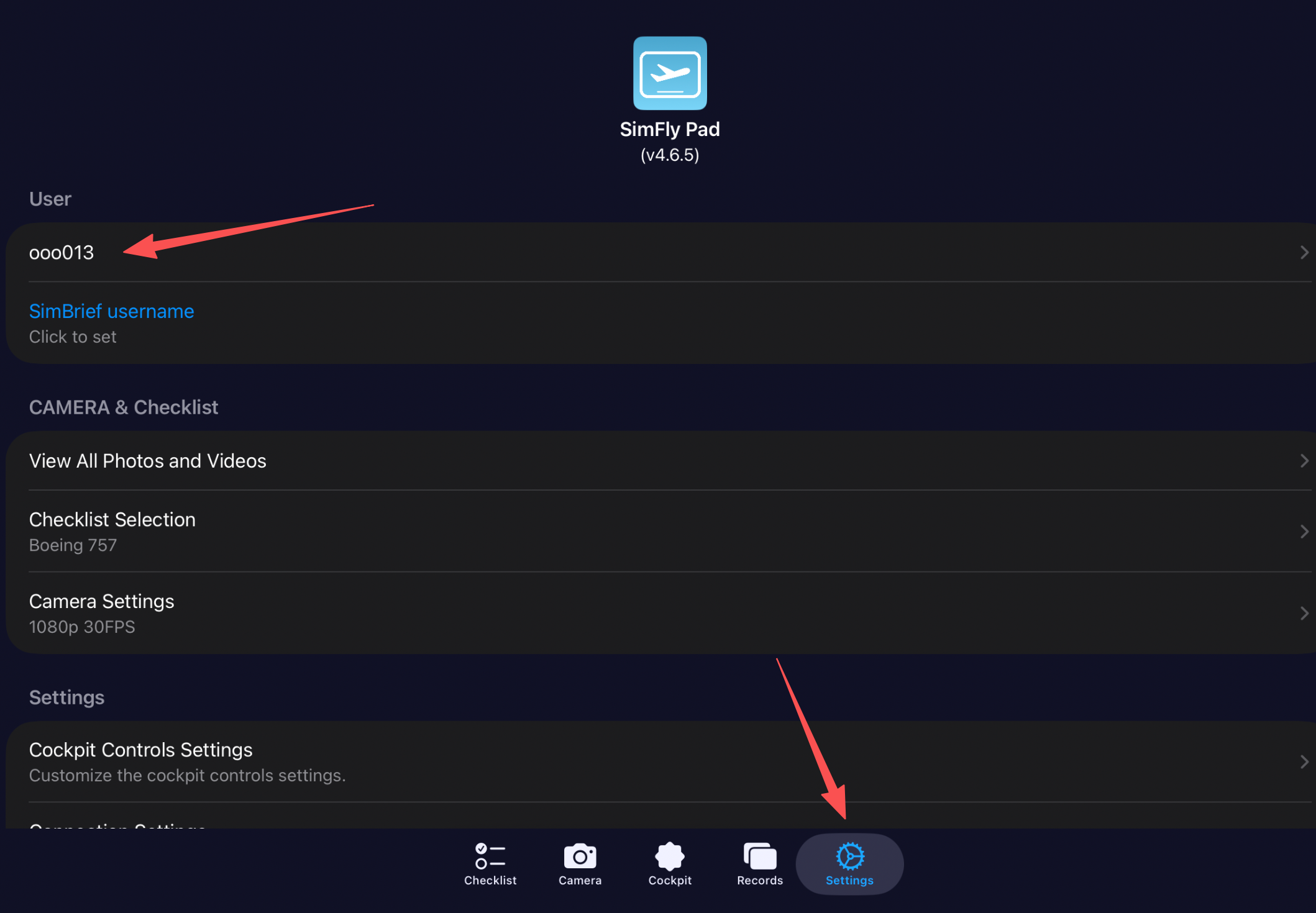
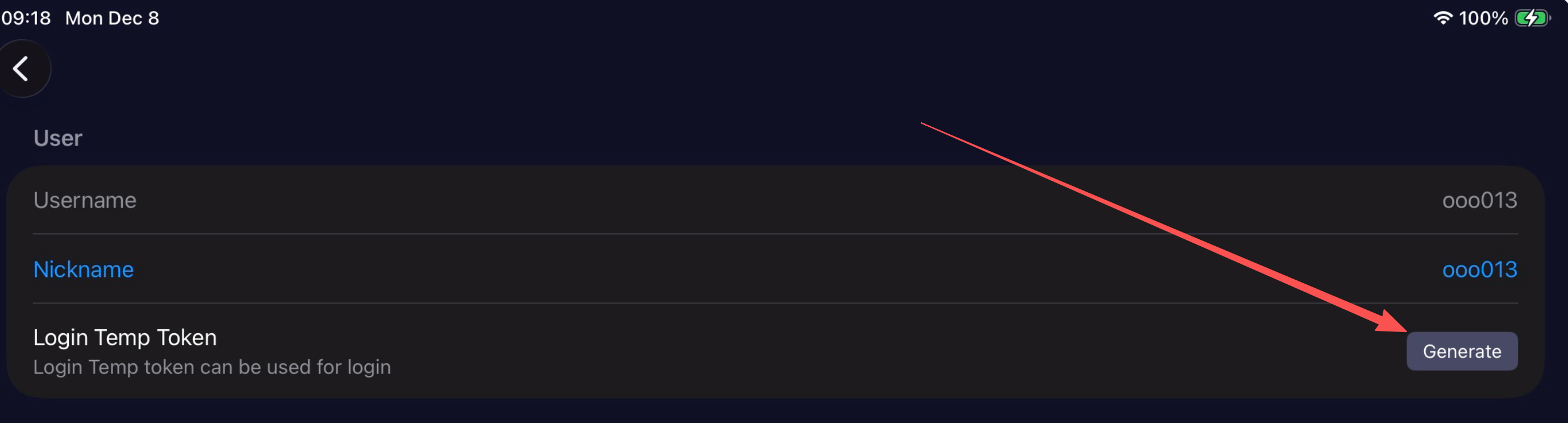
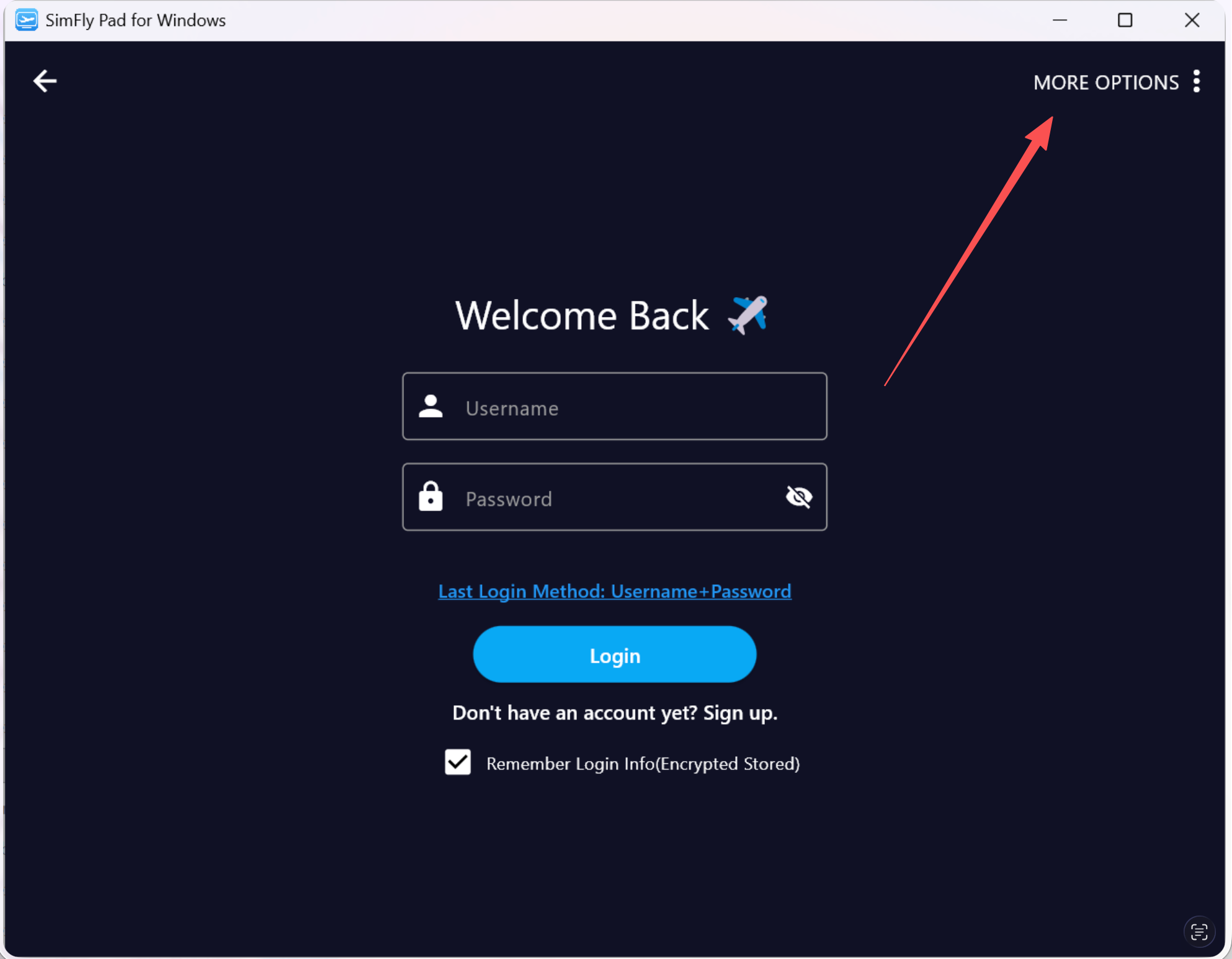
如果你使用的是 Windows 版 SimFly Pad,目前还不支持 Apple ID 登录。请在已登录 Apple ID 的设备上打开 SimFly Pad → Settings → 点击你的用户名 → 在 “Login Temp Token” 行点击 “Generate”。
**在 iOS 版 SimFly Pad 上**
**在 Windows 版 SimFly Pad 上**
在登录页点击 "MORE OPTIONS",选择 "Use Login Token.",然后输入上一步生成的临时登录 Token(Temp Login Token)。